Как купить Claude без верификации через Team
Claude Team работает только с почтой на домене компании и оплачивается иностранной картой. Поэтому сначала заводим рабочую почту, потом карту, потом саму команду в Claude
Домен и корпоративная почта на Timeweb
Рабочая почта — это адрес на домене вашей компании: ivan@kometa-team.ru вместо ivan.petrov84@gmail.com. Без неё Claude Team не завести: в команду приглашают только адреса на домене компании
Коротко, если не любите инструкции
- Регистрируемся в Timeweb
- Покупаем домен (необходим будет вход в Госуслуги)
- Заводим почту на домене
- Входим в почтовый клиент mail.timeweb.com
- Получаем письма
Подробно и со скринами
1Регистрация
- На timeweb.com нажмите «Регистрация» и введите почту. Пароль от аккаунта придёт письмом
- Вопрос «Какой проект вы запускаете?» — «Пропустить шаг»
- Сразу откроется оплата хостинга Optimo за 6 120 ₽ в год. Для почты он не нужен: нажмите «Домены и SSL» в меню слева, а в окне — «Прервать оплату»


2Домен
- Откроется раздел «Домены и SSL». Нажмите «Купить домен» и введите название
- Смотрите на цену продления, а не только на первый год. Пример: .space — 149 ₽, а со второго года 3 480 ₽; .ru — 200 ₽ и 399 ₽. Если домен нужен надолго, .ru выгоднее
- «В корзину» → «Корзина» справа вверху. В корзине уже включены SSL Timeweb Pro (1 990 ₽) и «Скрытие данных» (760 ₽). Для почты они не нужны — выключите оба переключателя, в итоге останется цена домена


3Администратор домена
Без администратора домен не купить — это человек, на которого он будет записан
- В корзине: «Администратор» → «Добавить нового» → «Добавить через Госуслуги»
- Если администратор вы — «Я — администратор», галочка согласия, «Продолжить» и вход в Госуслуги
- Если другой человек — отправьте ему ссылку из того же окна. Он войдёт в Госуслуги и пришлёт код
TWD-…, который вставляется ниже - Без Госуслуг — «Заполнить данные вручную», понадобятся паспортные данные
- Выберите администратора в корзине и нажмите «Перейти к оплате»


4Оплата домена
- Способ — «Российская банковская карта»
- Галочка «Сохранить карту» стоит сама и включает автопродление. Снимите её, если не хотите автоматических списаний
- «Оплатить» → страница банка → «Деньги уже на балансе». Почту можно настраивать сразу


5Тариф «Почтовый»
После регистрации на аккаунте стоит тариф Optimo за 729 ₽ в месяц, и Timeweb сам создал на нём сайт. Для почты нужен тариф «Почтовый»: 95 ₽ в месяц или 950 ₽ в год, ящиков без ограничения, 10 ГБ на все
- «Настройки тарифа» → выберите «Почтовый» → «Сохранить изменения». Timeweb ответит ошибкой: сначала нужно удалить сайт
- «Сайты» → отметьте сайт → «Удалить», поставьте галочку «Удалить файлы сайта» → «Да, удалить»
- Вернитесь в «Настройки тарифа» и снова сохраните «Почтовый»
- Раздел «Почта» откроется только после оплаты: «Почта» → «Перейти к оплате» → «На 12 месяцев» (950 ₽) → снимите «Сохранить карту» → «Оплатить»


6Почтовые ящики
- «Почта» → вверху вместо технического адреса вида
cb…tw1.ruвыберите свой домен - «Добавить ящик». В строке: имя ящика, пароль и имя с фамилией. Пароль придумайте сами. Ящиков можно сделать сразу несколько
- «Создать ящики»


7Вход в почту
- Откройте mail.timeweb.com, введите полный адрес ящика и пароль
- Почта откроется на английском. Русский включается в кружке с инициалами справа вверху: «Interface language» → «Русский»
- Сменить пароль: «Настройки» → «Безопасность» → «Пароль от аккаунта» → «Изменить пароль»
- Там же двухфакторная защита — по SMS или через Telegram


По желанию
Почта в телефоне и программах
Apple Mail, Outlook, Thunderbird, почта на телефоне — подключаются вручную:
| Что | Сервер | Порт |
|---|---|---|
| Входящие (IMAP) | imap.timeweb.ru | 993, SSL |
| Исходящие (SMTP) | smtp.timeweb.ru | 465, SSL |
Логин — полный адрес ящика, пароль — пароль ящика
Иностранная карта
Два варианта надёжных карт:
Zarub
Стоимость выпуска
- 19 долларов — самая простая
- 30 долларов (работает Apple Pay за рубежом)
Курс пополнения на 31.10 — 99,15 рубля, плюс 7% комиссии при пополнении через СБП
Platipomiru
Стоимость выпуска
- 3990 рублей — с промокодом Matvey скидка 500 рублей, будет стоить 3490 рублей
Курс пополнения на 31.10 — 91,16 рубля, без комиссии
Поддерживают Apple Pay за рубежом
Не брать карту за 2990 рублей (невыгодный курс: 96,81 рубля)
Итог: Platipomiru на дистанции выгодней, чем Zarub, из-за курса
Аккаунт Claude Team
Что такое Claude Team
Обычная подписка Pro или Max — это один аккаунт на одного человека. Claude Team — подписка на компанию: вы покупаете места и раздаёте их сотрудникам на их рабочие адреса. Оплачиваете вы как руководитель, одной картой
Минусы
- Обязательно купить минимум 2 места — от $50 в месяц, даже если работаете один
- Нужна почта на своём домене: на Gmail в команду не пригласить
Плюсы
- Не требует верификации
- Мест можно купить сколько угодно и докупать по ходу
- Места можно менять между аккаунтами: сотрудник ушёл — место отдаёте другому
- Каждому своё место: стандартное или премиум с лимитами в 6,25 раза больше Pro. Тип меняется в любой момент
- Одна карта и один счёт на всю команду
Сколько стоит
Платите за места: одно место — один человек со своим аккаунтом. Минимум 2 места, тип каждого выбираете сами и можете поменять в любой момент
| Место | Сколько можно пользоваться | В месяц | При оплате за год |
|---|---|---|---|
| Стандартное | Чуть больше, чем на Pro (×1,25) | $25 | $20 в месяц |
| Премиум | В 6,25 раза больше, чем на Pro | $125 | $100 в месяц |
Сколько выйдет
- Работаете один и хватало Pro — 2 стандартных места, $50 в месяц
- Работаете один и сидели на Max ×5 — премиум + стандартное, $150 в месяц
- Работаете один и сидели на Max ×20 — 2 премиума, $250 в месяц
Оплата за год выходит на 20% дешевле, но списывается сразу за 12 месяцев
Коротко, если не любите инструкции
- Переходим по ссылке Team из США
- Регистрируемся на рабочую почту
- Покупаем 2 места
- Платим зарубежной картой, адрес вводим США, Delaware
- Приглашаем второй аккаунт на рабочей почте
Подробно и со скринами
1Тариф
- Откройте claude.com/pricing → «Team & Enterprise» → «Get Team plan»


2Вход по рабочей почте
- Введите рабочий адрес и нажмите «Continue with email»
- Откройте письмо от Anthropic и нажмите «Sign in». Ссылка работает 10 минут
- Если почта открыта в другом браузере — правой кнопкой по «Sign in» → «Скопировать адрес ссылки» и вставьте его в браузер, где начинали


3Команда
- Поставьте галочку согласия → «Create account»
- «With my team» → «Team»
- Название команды — его увидят сотрудники в приглашении. «Continue»


4Места и оплата
- Сразу стоят 2 стандартных места. «Adjust seats» — выбрать, сколько стандартных и сколько премиум
- Помесячно или за год — за год на 20% дешевле, но вся сумма списывается сразу
- Ниже — данные иностранной карты и её адрес. «Subscribe»


5Приглашение сотрудников
- Впишите рабочие адреса сотрудников: в «Standard seats» или «Premium seats». После каждого адреса — Enter
- «Invite and continue». Приглашения уйдут на почту
- Выберите свою роль → «Continue». Claude готов к работе


6Что делает сотрудник
- В письме «You're invited to join…» нажимает «Accept invite», затем «Sign in»
- Вводит свой рабочий адрес и входит по ссылке из нового письма — так же, как в шаге 2
- «Accept invite», имя, чем занимается. Подключение Google Drive и почты можно пропустить: «Skip for now»


7Управление местами
- Внизу слева свой адрес → «Organization settings»
- «Organization and access» — домен команды и сколько мест занято. «Members» — список сотрудников
- Тип места меняется в колонке «Tier»: стандартное, премиум или без места
- Свои лимиты каждый видит в «Settings» → «Usage»


Очень проактивный агент
Скачать D.A.V.E.Mac и Windows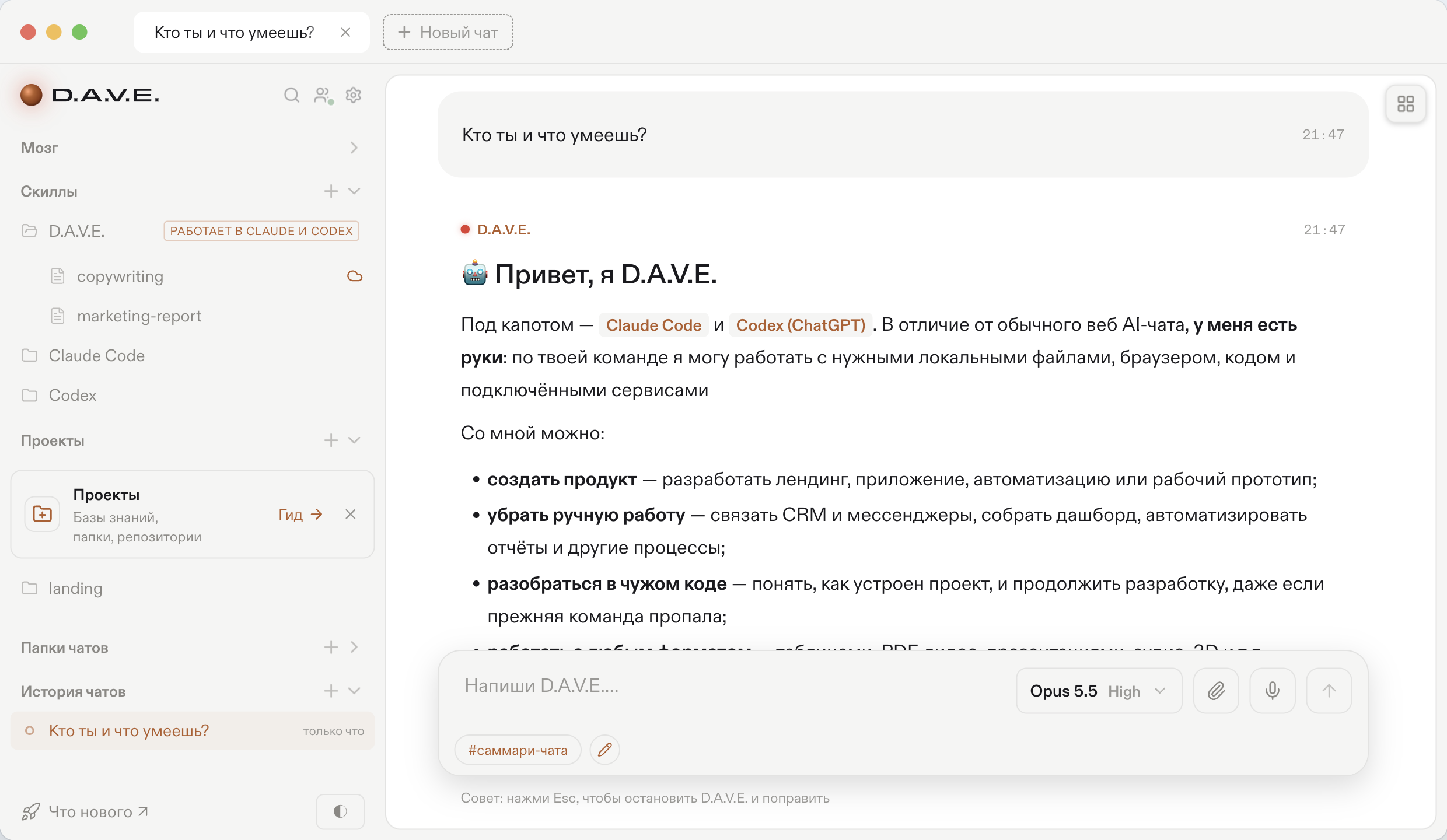

Привет, я Матвей, создатель Дейва
Дейв — это супер-апп агент с мозгами партнёра-кофаундера. Сейчас такие штуки модно называть харнесами
Работает на Claude Code, Codex и Kimi (выйдет буквально на днях)
Мой манифест — вам не надо разбираться, кто такой агент, и думать, как его создать. Вы — это ваш бизнес и процессы. Расскажите, что болит или что давно хотели реализовать, а Дейв проведёт вас за руку
Что умеет Дейв
Переживёт любые блокировки
Чаты, файлы и память лежат на вашем компьютере. Закончились лимиты или отключили сервис — переключаете модель прямо в чате и продолжаете с того же места
Один мозг на все модели
Скиллы, история, проекты, сервисы и MCP общие для Claude, Codex и Kimi
Чаты знают друг про друга
Объединяются в команды и переписываются. Claude может писать Codex и наоборот
Очень проактивный
Нет нужного подключения — напишет сам. Сервис не отдаёт данные — найдёт обходной путь. Работа повторяется — поставит её на расписание
Инструменты из коробки
Смонтирует рилс, расшифрует созвон, отредактирует текст в своём MD-редакторе
Синхронизация с Telegram
Чаты становятся топиками, сообщения видны и на компьютере, и в телефоне
И ещё много всего
Научили одного Дейва — умеет вся команда
Скиллы, проекты, агенты и правила общие для всей команды. Добавили или поправили — у коллег Дейв подхватит это со следующего сообщения